

Un smartphone Samsung Galaxy n’est pas condamné à la lenteur chronique ni à la saturation. Même les modèles les plus robustes finissent par accumuler des bugs, des blocages et des lenteurs agaçantes. Face à ces symptômes, la réinitialisation s’impose comme une solution radicale, mais salutaire. Ce guide passe au crible chaque étape pour que votre téléphone retrouve sa vitalité d’origine : de la sauvegarde de vos fichiers à la remise à zéro, tout est détaillé pour un retour à la fluidité sans mauvaise surprise.
Pourquoi envisager la réinitialisation sur un Samsung Galaxy ?
Les téléphones portables sont devenus nos partenaires numéros un, et leur efficacité doit rester au rendez-vous. À force d’utilisation, le système s’alourdit, des ralentissements apparaissent, parfois jusqu’à rendre le smartphone quasiment inutilisable. Quand ce stade est atteint, la réinitialisation prend tout son sens.
Procéder à une remise à zéro efface la masse de fichiers inutiles et de données accumulées, qui finissent par plomber le fonctionnement du téléphone. En un mot, c’est une cure de jouvence pour votre Samsung Galaxy, qui retrouve une réactivité perdue.
Ce geste technique règle souvent les soucis récurrents : bugs qui s’invitent trop souvent, applications qui refusent de s’ouvrir ou se ferment à tout-va… autant de désagréments qui peuvent disparaître après une réinitialisation.
Attention toutefois, on ne sort pas l’artillerie lourde pour un simple ralentissement occasionnel. La réinitialisation s’adresse aux cas où toutes les autres tentatives sont restées vaines. Avant d’effacer l’ardoise, prenez soin de mettre vos données importantes à l’abri pour éviter de tout perdre dans la manœuvre.
Une fois ce point de vigilance respecté, vous pourrez envisager la suite sans craindre de sacrifier souvenirs ou informations clés. Plus loin dans l’article, nous détaillons les différentes méthodes pour réinitialiser un Samsung Galaxy et vous aider à choisir celle qui colle à votre situation. À la clé, un appareil à nouveau performant, prêt pour une nouvelle vie numérique.
Préparer sa réinitialisation : les étapes à ne pas négliger
Avant de vous lancer, il est indispensable d’anticiper certains risques. Une réinitialisation efface tout. Pour éviter les déceptions ou les pertes irréversibles, quelques réflexes sont indispensables.
Pensez d’abord à sauvegarder ce qui compte : photos de famille, conversations, documents de travail… Plusieurs options existent selon vos habitudes : stockage cloud, sauvegarde sur ordinateur ou sur clé USB. Cette précaution vous permettra de tout récupérer après la remise à zéro.
Gardez aussi sous la main vos identifiants et codes d’accès. Après la réinitialisation, il faudra vous reconnecter à votre compte Samsung et à toutes vos applications. Avoir noté vos mots de passe évitera bien des casse-têtes.
Dernier point : vérifiez le niveau de batterie. Mieux vaut partir avec un appareil chargé à bloc. Une coupure inopinée pendant la procédure peut entraîner des dysfonctionnements, voire endommager le téléphone.
Comment réinitialiser son Samsung Galaxy : panorama des méthodes
Vous avez sécurisé vos données et pris vos dispositions ? Il existe plusieurs façons de réinitialiser un téléphone Samsung Galaxy. À chaque situation, sa méthode : à vous de choisir la plus adaptée.
- Réinitialisation via les paramètres : c’est la méthode la plus directe. Rendez-vous dans les paramètres du téléphone, cherchez la rubrique « Réinitialisation » ou « Sauvegarder et réinitialiser » et laissez-vous guider. Veillez à bien sauvegarder vos fichiers avant d’actionner la procédure.
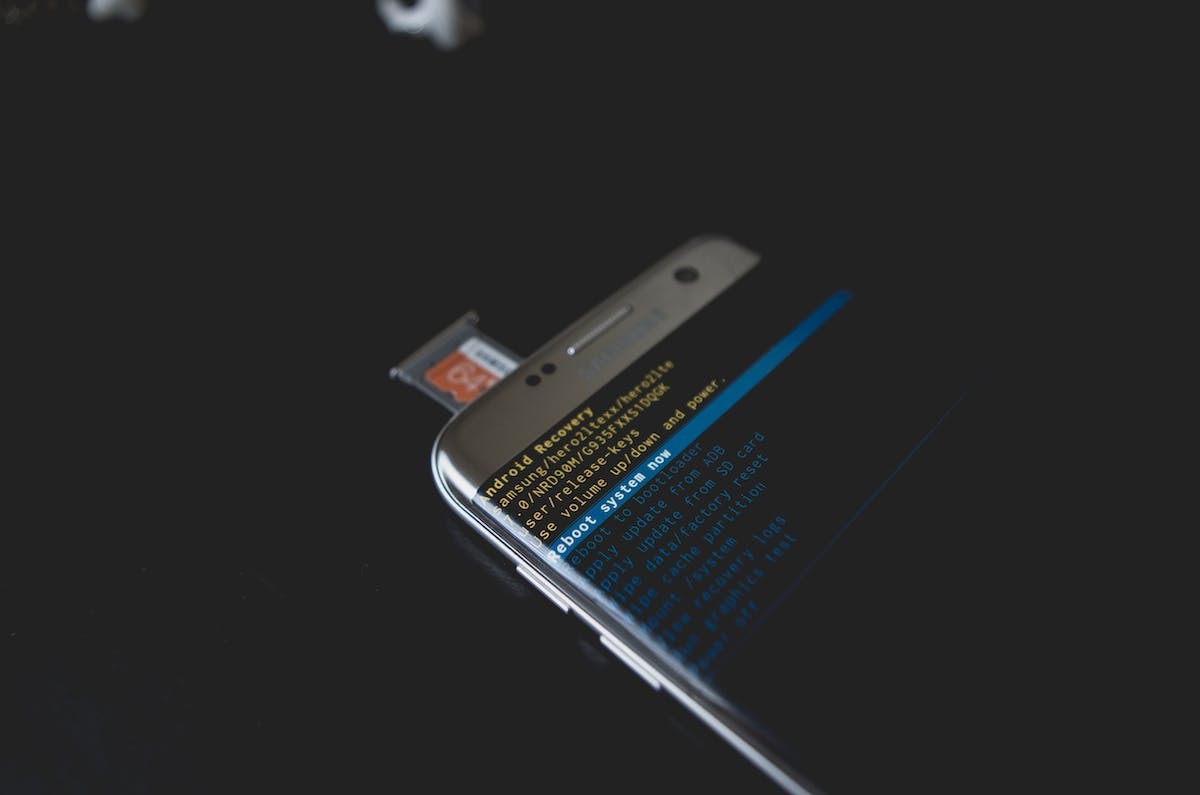
- Réinitialisation avec les touches physiques : si l’écran est bloqué ou inaccessible, passez par cette voie. Éteignez l’appareil, puis appuyez simultanément sur les boutons d’alimentation, de volume haut et de démarrage jusqu’à l’apparition du logo Samsung. Naviguez ensuite avec les touches de volume dans le menu de récupération pour sélectionner « Wipe data/factory reset ». Validez avec le bouton d’alimentation.
- Réinitialisation via Smart Switch : ce logiciel, installé sur ordinateur, offre une solution simple. Connectez votre téléphone à l’ordinateur avec un câble USB, ouvrez Smart Switch, puis cliquez sur « Réinitialiser » et suivez les instructions à l’écran.
- Réinitialisation à distance avec Find My Mobile : si vous avez activé cette fonctionnalité, rendez-vous sur le service depuis n’importe quel appareil connecté à Internet, connectez-vous à votre compte Samsung, sélectionnez l’appareil puis choisissez « Effacer les données ».
Voici les principales options pour remettre votre appareil à zéro :
Prenez soin de sauvegarder ce qui doit l’être avant toute opération : la réinitialisation efface l’intégralité du contenu du téléphone.
Ce geste peut suffire à résoudre des dysfonctionnements persistants ou à offrir un nouveau départ à votre smartphone. Reste à sélectionner la méthode qui s’accorde avec votre situation, sans négliger la préparation en amont.
Les étapes détaillées selon la méthode choisie
Chaque méthode de réinitialisation nécessite quelques manipulations précises. Voici ce qu’il faut retenir :
- Depuis les paramètres : ouvrez les paramètres, repérez l’option « Sauvegarder et réinitialiser » ou « Réinitialisation », puis validez en saisissant votre mot de passe ou code PIN. Laissez-vous guider par les indications à l’écran jusqu’à la fin du processus.
- Avec les touches physiques : téléphone éteint, appuyez simultanément sur les boutons d’alimentation, volume haut et démarrage. Une fois dans le menu de récupération, naviguez avec les touches de volume, sélectionnez « Wipe data/factory reset », puis confirmez avec le bouton d’alimentation.
- Via Smart Switch : reliez votre téléphone à l’ordinateur, ouvrez Smart Switch puis cliquez sur « Réinitialiser ». Suivez les instructions affichées pour terminer l’opération.
- Avec Find My Mobile : connectez-vous sur le service à distance avec votre compte Samsung, choisissez l’appareil, puis cliquez sur « Effacer les données » pour lancer la réinitialisation.
Selon la solution retenue, suivez ces étapes concrètes :
Avant de valider quoi que ce soit, assurez-vous d’avoir mis à l’abri toutes vos données personnelles. Impossible de revenir en arrière une fois la procédure lancée : tout sera effacé.
En suivant ces étapes, vous permettrez à votre Samsung Galaxy de repartir sur des bases saines. Prenez le temps de choisir la méthode la plus adaptée à votre situation, et préparez-vous sérieusement pour éviter toute mauvaise surprise.
Après la réinitialisation : redémarrer du bon pied
Votre Samsung Galaxy vient d’être remis à neuf ? Pour en tirer le meilleur, quelques réflexes sont à adopter dès le premier démarrage.
- Mettez à jour le système d’exploitation. De nouvelles versions sont peut-être disponibles pour votre modèle, avec leur lot d’améliorations et de correctifs de sécurité.
- Réinstallez vos applications, mais privilégiez les sources sûres. Prendre l’habitude de passer par le Play Store ou l’App Store limite les risques de malware ou de ralentissements causés par des applis douteuses.
- Restaurez uniquement les données qui vous sont vraiment utiles. Évitez de réimporter tout ce que vous aviez sauvegardé si certains fichiers ne servent plus à rien. Un téléphone allégé reste plus performant.
- Pensez à installer un antivirus fiable. Même après un nettoyage, mieux vaut prévenir toute menace future en protégeant votre appareil contre les virus et logiciels indésirables.
- Profitez-en pour réorganiser l’écran d’accueil, personnaliser les paramètres et configurer vos raccourcis favoris. Un nouveau départ, c’est aussi l’occasion de repenser l’ergonomie de votre usage quotidien.
- Prenez l’habitude de sauvegarder régulièrement vos données, pour ne jamais vous retrouver pris de court en cas de nouvel incident.
Voici les précautions à envisager juste après la réinitialisation :
En adoptant ces réflexes, votre Samsung Galaxy gardera toute sa fraîcheur. Rien de tel qu’un appareil réinitialisé, bien configuré et protégé, pour retrouver la sensation d’un nouveau départ… jusqu’au prochain défi technologique.